
Sommaire
En bref
- Pour ajouter des sous titres automatiques à une vidéo, importez le fichier, indiquez la langue parlée, lancez la transcription, puis ouvrez l’éditeur.
- Relisez chaque segment avec le son. Corrigez surtout les noms propres, les nombres, la ponctuation et les changements de locuteur.
- Choisissez ensuite entre des sous-titres incrustés dans l’image et une piste activable via un fichier SRT ou VTT.
- La transcription automatique reste un brouillon. Contrôlez le fichier exporté dans sa plateforme de destination, notamment sur mobile.
Ajouter des sous titres automatiques à une vidéo ne s’arrête pas au bouton « Générer ». L’outil transforme d’abord la parole en texte, mais il peut mal entendre un nom, décaler une phrase ou couper le texte au mauvais endroit.
La méthode complète tient en quatre actions : générer, relire, synchroniser et exporter. Ce guide suit ce parcours sans revendiquer de test personnel. Les fonctions et restrictions citées viennent des documentations disponibles, consultées ou publiées en 2025 et 2026.
Quel format de sous-titres choisir ?
Répondez à quatre questions pour choisir entre SRT, VTT et sous-titres intégrés à l’image.
Format recommandé
Pourquoi ce choix ?
Outil adapté
Option gratuite
En bref
Une piste vocale claire donne à la transcription automatique une base exploitable. Une langue non prise en charge, un long silence au début, des voix qui se chevauchent ou plusieurs langues parlées simultanément peuvent bloquer ou dégrader le résultat.
Après la génération, faites défiler la vidéo et le texte ensemble. Rectifiez les mots, ajustez les horodatages, puis exportez selon la destination : vidéo avec texte visible, fichier SRT, fichier VTT ou piste activable sur YouTube.
Ajouter des sous titres automatiques à une vidéo : les étapes
VEED et Happy Scribe documentent le même enchaînement général : téléverser la vidéo, sélectionner la langue, lancer le traitement et ouvrir l’éditeur de sous-titres. Les intitulés changent d’un outil à l’autre, mais le workflow reste proche.
1. Vérifier le format et la taille de la vidéo
Commencez par contrôler l’extension et le poids du fichier. Un format accepté sur YouTube peut dépasser la limite de Canva ou de l’offre gratuite de VEED.
| Outil | Formats vidéo documentés | Limite d’import documentée |
|---|---|---|
| Canva | MOV, GIF, MP4, MPEG, MKV, WEBM | 1 Go ; les vidéos 4K importées sont réduites à 1080p |
| VEED | MP4, M4V, MOV, MKV, WEBM, AVI, OGV, FLV, TS, GIF, notamment | 1 Go par fichier avec l’offre gratuite ; aucune limite par fichier annoncée sur les offres payantes, avec une recommandation de rester sous 5 Go par projet |
| YouTube | MOV, MPEG-1, MPEG-2, MPEG4, MP4, MPG, AVI, WMV, MPEGPS, FLV, 3GPP, WebM, DNxHR, ProRes, CineForm, HEVC | 256 Go ou 12 heures, selon la première limite atteinte ; 15 minutes par défaut pour un compte non vérifié |
Ces limites proviennent des pages officielles disponibles en 2026. Elles peuvent évoluer.
2. Importer la vidéo et sélectionner la langue parlée
Ajoutez le fichier depuis votre appareil, puis ouvrez la section consacrée aux sous-titres. Sélectionnez la langue réellement parlée, et non celle de votre interface.
Le français figure parmi les langues prises en charge par les sous-titres automatiques de YouTube. Vérifiez toutefois la compatibilité dans l’outil choisi si la vidéo contient une autre langue ou alterne plusieurs langues.
3. Lancer la transcription automatique
Démarrez la génération et laissez l’outil analyser la piste vocale. Une voix distincte, enregistrée sans bruit envahissant, réduit les ambiguïtés.
YouTube cite plusieurs causes possibles d’échec : son médiocre, parole non reconnue, silence prolongé au début, vidéo trop longue, langue non prise en charge et chevauchement des voix. La complexité du son peut aussi allonger le traitement.
4. Ouvrir l’éditeur de sous-titres
VEED redirige vers son éditeur après la génération. Dans Happy Scribe, vous ouvrez le fichier traité depuis le dashboard.
L’éditeur sert à corriger le texte et le minutage. Ne lancez pas encore l’export : une lecture synchronisée reste nécessaire, même lorsque le premier résultat paraît propre.
Quel outil utiliser pour générer les sous-titres selon la destination
Le bon choix dépend surtout du fichier attendu à la fin. Une vidéo destinée à YouTube n’impose pas le même workflow qu’un Reel avec texte incrusté ou qu’un montage qui doit livrer un fichier SRT au client.
| Outil | Correction du texte et du minutage | Vidéo avec texte incrusté | Fichier ou piste séparée | Limite déterminante |
|---|---|---|---|---|
| YouTube Studio | Oui | Non documenté dans les preuves fournies | Piste activable, téléchargement et réimport ; SRT et WebVTT acceptés | Conçu pour une diffusion sur YouTube |
| Canva | Oui, dans la timeline | Oui, export MP4 | Aucun export SRT ou VTT documenté ici | 1 Go à l’import ; éléments payants filigranés avec Canva Free |
| VEED | Oui | Oui | Téléchargement du fichier réservé aux offres Pro et Enterprise | Export gratuit avec filigrane |
| Happy Scribe | Oui | Oui, en MP4 | SRT, TXT et VTT selon l’offre | Essai IA gratuit limité à 10 minutes ; MP4 gratuit filigrané |
| Adobe Premiere | Oui, dans la timeline | Oui | SRT séparé ; intégration possible dans certains fichiers QuickTime MXF | Logiciel de montage, pas simple éditeur Web |
Ce comparatif reprend les restrictions documentées au 23 octobre 2026. Il ne repose pas sur un test personnel de ces outils.
YouTube Studio pour une piste activable sur YouTube
YouTube Studio convient quand la vidéo restera sur YouTube et que le spectateur doit pouvoir afficher ou masquer les sous-titres. Après la génération automatique, choisissez « Dupliquer et modifier » pour créer une piste corrigée.
Vous pouvez modifier le texte et les horodatages dans l’éditeur. YouTube autorise aussi le téléchargement du fichier, sa correction dans un éditeur de texte, puis sa réimportation.
Canva pour une vidéo MP4 avec texte visible
Dans l’éditeur vidéo Canva, importez le clip, ouvrez le panneau Texte, puis Dynamic text, Captions et Generate captions. Les sous-titres générés se corrigent et se stylisent dans la timeline avant l’export MP4.
Avec Canva Free, une vidéo composée uniquement d’éléments gratuits peut sortir sans filigrane. L’ajout d’un élément Pro ou payant déclenche un filigrane.
Canva distingue cette fonction éditable des sous-titres d’accessibilité « view-only ». Ces derniers restent visibles dans Canva, mais ne se modifient pas et ne se téléchargent pas.
VEED et Happy Scribe pour exporter plusieurs formats
VEED corrige le texte et les horaires d’apparition, puis peut incruster les sous-titres à l’export. Le fichier de sous-titres séparé reste toutefois réservé aux abonnements Pro et Enterprise, selon la documentation de VEED.
Happy Scribe exporte des sous-titres en SRT, TXT ou VTT, ainsi qu’une vidéo MP4 avec texte intégré. Le format VTT exige une offre Pro ou supérieure. Son essai gratuit d’IA couvre 10 minutes, tandis que l’export MP4 gratuit porte un filigrane.
Adobe Premiere pour rester dans la timeline de montage
Adobe Premiere transcrit une piste audio depuis le panneau Texte. Vous sélectionnez la langue, la piste audio et, si nécessaire, la séparation des locuteurs.
La transcription corrigée devient ensuite une piste de sous-titres dans la timeline. Vous pouvez l’ajuster avec les outils de montage, puis exporter des sous-titres incrustés ou un fichier SRT. Certains fichiers QuickTime MXF acceptent aussi une piste intégrée.
Limites gratuites, filigranes et paywalls documentés en 2026
Les offres gratuites ne donnent pas toutes accès au même livrable. Canva Free évite le filigrane si le projet n’emploie que des ressources gratuites. VEED marque ses exports gratuits.
Happy Scribe limite son essai IA gratuit à 10 minutes et filigrane l’export MP4 gratuit. Chez VEED, le paywall touche notamment le téléchargement du fichier de sous-titres.
CapCut n’est pas couvert par les preuves fournies pour cet article. Le lien suivant sert donc uniquement d’accès à l’outil et ne vaut ni test, ni affirmation sur ses performances.
Corriger la transcription et synchroniser chaque sous-titre
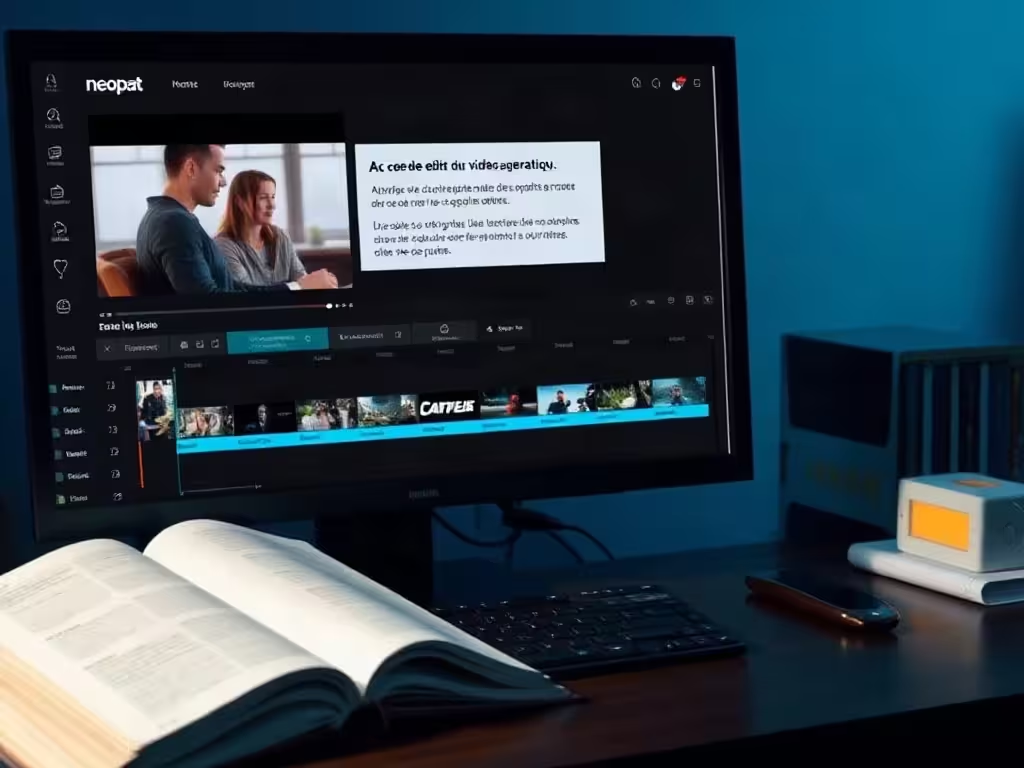
L’automatisation accélère le premier jet. La fiabilité finale dépend de la relecture.
Relire le texte avec le son
Lancez la vidéo depuis le début et suivez chaque segment dans l’éditeur. Corrigez les erreurs d’écoute, les mots manquants, l’orthographe et la ponctuation.
Vérifiez séparément les noms propres, les termes spécialisés, les dates, les montants, les unités et les nombres. Une transcription plausible à l’écran peut contredire ce qui est réellement prononcé.
Vérifier les passages incertains et les changements de locuteur
Happy Scribe colore certains mots que son IA juge incertains. Même sans ce repère, revenez sur les passages couverts par du bruit ou prononcés rapidement.
Identifiez les changements de locuteur de façon cohérente. Les sons utiles à la compréhension, comme une alarme ou une musique qui intervient dans le récit, méritent aussi une indication textuelle selon le contexte.
Ajuster le début, la fin et le découpage des segments
Déplacez les bords du segment dans la timeline ou modifiez ses deux horodatages. Le texte doit apparaître au début de la parole et disparaître quand l’intervention s’achève.
Scindez un segment qui concentre trop d’informations. À l’inverse, réunissez deux fragments très courts lorsqu’ils forment une même unité de sens et que leur fusion reste lisible.
YouTube Studio place deux champs d’horodatage à côté de chaque segment. Happy Scribe regroupe aussi des réglages de lignes, de vitesse de lecture, de durée et d’intervalle entre les sous-titres.
Rendre les sous-titres lisibles sur ordinateur et mobile
La lisibilité dépend de la longueur, du temps d’affichage, du contraste et du placement. Les guides cités ne fixent pas tous les mêmes valeurs, ce qui interdit d’ériger un chiffre unique en règle universelle.
Limiter la longueur sans couper une unité de sens
Accessible Ohio recommande 30 caractères par ligne. L’Université de Melbourne retient 37 caractères.
Les deux guides convergent sur un maximum de deux lignes à l’écran. Coupez à une frontière naturelle de la phrase, par exemple entre deux groupes de mots, plutôt qu’au milieu d’un nom ou d’une expression.
Régler la durée d’affichage
L’Université de Melbourne demande au moins 2 secondes d’affichage par phrase. Le DCMP situe la durée entre 1 seconde et 10 images au minimum et 6 secondes au maximum, dans son contexte de diffusion éducative et audiovisuelle.
Ces repères diffèrent. Regardez donc la séquence à vitesse normale : le lecteur doit finir la phrase sans que le texte traîne longtemps après la voix.
Contrôler le contraste et la zone sûre
Un texte clair sur un fond noir ou semi-transparent maintient généralement un contraste lisible. Vérifiez-le sur les passages clairs, sombres et chargés de l’image.
Placez les sous-titres dans les marges sûres sans cacher un visage, un graphique ou une information utile. En format vertical, remontez-les si les boutons de l’application occupent le bas ou le côté de l’écran.
Exporter la vidéo avec des sous-titres incrustés, SRT ou VTT
Le format d’export détermine ce que le spectateur pourra faire. Il conditionne aussi les corrections futures.
Choisir entre sous-titres incrustés et piste activable
Les sous-titres incrustés fusionnent avec l’image. Ils restent toujours visibles et ne peuvent plus être retirés sans reprendre le montage.
Une piste interne ou externe reste activable dans un lecteur compatible. Un fichier SRT ou VTT stocke le texte et les horodatages séparément, puis se téléverse sur la plateforme de diffusion.
Exporter une vidéo MP4 avec le texte dans l’image
Canva exporte le montage sous-titré en MP4. VEED et Happy Scribe savent également graver le texte dans la vidéo, sous réserve des filigranes et restrictions d’offre déjà signalés.
Dans Adobe Premiere, choisissez l’export de sous-titres incrustés si la destination n’accepte aucun fichier séparé. Conservez aussi le projet ou la transcription source afin de pouvoir corriger une coquille plus tard.
Télécharger puis importer un fichier SRT ou VTT
Choisissez SRT lorsque la plateforme l’accepte et que vous n’avez pas besoin de styles avancés. Le VTT peut conserver certaines informations de positionnement, mais sa prise en charge dépend du lecteur et de l’offre choisie dans l’outil d’export.
Sur YouTube, ouvrez les sous-titres de la vidéo, sélectionnez la langue, puis importez le fichier corrigé. Une piste séparée laisse le spectateur l’activer ou la masquer.
Conserver l’encodage UTF-8 pour YouTube
YouTube accepte les fichiers SRT simples en UTF-8. Les informations de style contenues dans un SRT ne sont pas reconnues.
WebVTT figure aussi parmi les formats pris en charge. Le positionnement fonctionne, mais YouTube limite le style aux balises indiquées dans sa documentation sur les formats de sous-titres.
Contrôler les sous-titres après l’export
Un fichier correct dans l’éditeur peut casser une fois importé ailleurs. Ouvrez toujours le résultat dans son environnement final.
Tester le fichier dans sa destination finale
Chargez la vidéo ou le fichier de sous-titres dans YouTube, le lecteur du client ou l’application prévue. Activez la piste et parcourez toute la vidéo pour repérer un segment absent.
Si vous livrez un fichier séparé, vérifiez que la plateforme le reconnaît sans conversion supplémentaire. Si vous livrez une vidéo incrustée, confirmez que le texte reste net après la compression.
Vérifier la synchronisation et les caractères
Contrôlez au minimum un passage près du début et un autre près de la fin. Un décalage qui grandit au fil de la vidéo révèle souvent un problème de minutage ou une version de montage différente.
Regardez les accents, apostrophes, symboles, chiffres et caractères propres aux langues employées. Une mauvaise conservation de l’UTF-8 peut transformer ces signes après l’import.
Contrôler le cadrage en format vertical
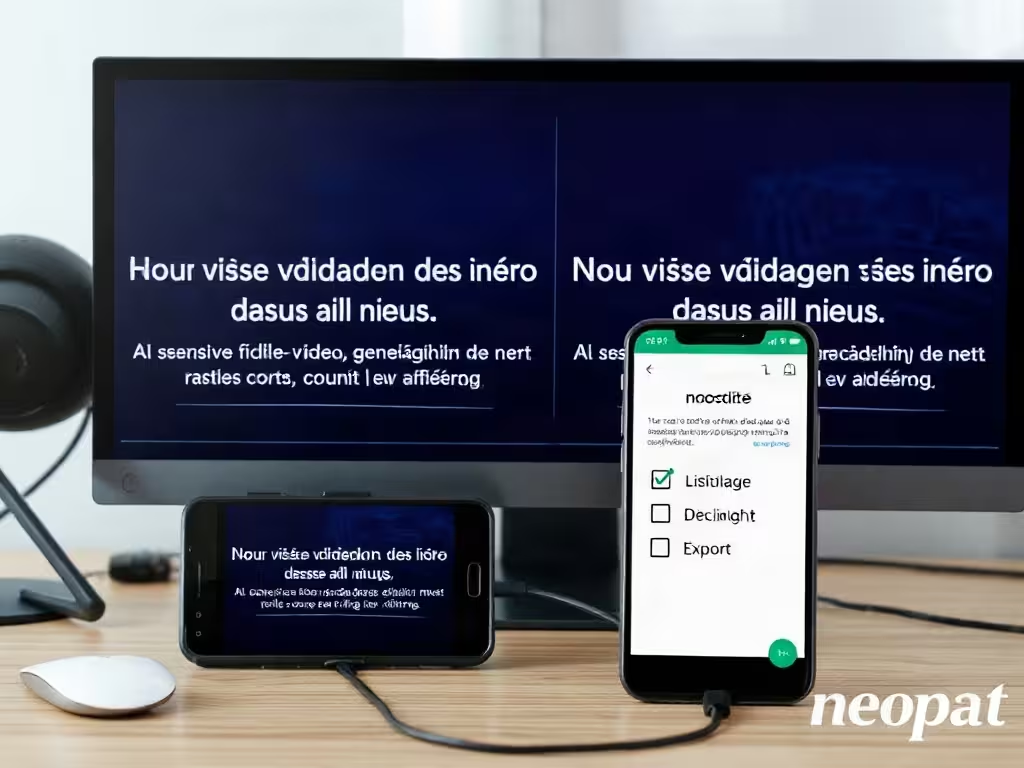
Lisez la vidéo sur un téléphone, dans l’application cible. Les boutons, la légende et les éléments d’interface peuvent recouvrir un texte pourtant bien placé dans l’éditeur.
Vérifiez aussi qu’aucune ligne ne sort du cadre et que le sous-titre ne masque pas un élément nécessaire à la compréhension. Corrigez le placement dans le projet source, puis exportez de nouveau.
Ce qu’il faut retenir
Voici ce que je retiendrais selon votre cas :
- Pour une vidéo publiée uniquement sur YouTube, YouTube Studio couvre la génération, la correction et la piste activable.
- Pour produire un MP4 avec du texte visible, Canva reste cohérent si le projet tient sous 1 Go et n’emploie que des éléments gratuits lorsque l’absence de filigrane compte.
- Si vous montez déjà dans Adobe Premiere, vous pouvez conserver la transcription et la piste de sous-titres dans la timeline.
- Pour livrer plusieurs formats séparés, VEED ou Happy Scribe répondent au besoin documenté, mais vérifiez le paywall, le filigrane et les formats inclus avant de payer.
Ces orientations reposent sur la documentation disponible, et non sur un test personnel. Quel que soit l’outil, réservez une passe complète à la correction, puis contrôlez l’export sur mobile et dans la plateforme qui diffusera réellement la vidéo.
Certains liens de cet article sont affiliés. Si vous achetez via l’un d’eux, je peux recevoir une commission, sans coût supplémentaire pour vous.