
Sommaire
En bref
- Pour enregistrer écran mac son interne avec les seuls outils Apple, il faut macOS 27 Golden Gate ou une version ultérieure.
- Sur une version antérieure, QuickTime Player doit recevoir le son via BlackHole et un périphérique à sortie multiple.
- Sous macOS 13 ou ultérieur, OBS Studio sépare plus facilement l’écran, l’audio du bureau ou d’une application et le microphone.
- Faites toujours un test court avant une capture importante. Des vumètres immobiles indiquent généralement un mauvais routage ou un périphérique incorrect.
Vous lancez une vidéo, une démonstration ou une formation, puis l’enregistrement terminé reste muet. La recherche enregistrer écran mac son interne cache souvent cette confusion : le microphone capte votre voix ou les bruits de la pièce, tandis que le son interne provient directement des applications.
La méthode dépend d’abord de votre version de macOS. Trois voies sont documentées : l’option Apple intégrée à partir de macOS 27 Golden Gate, QuickTime Player associé à BlackHole sur les versions antérieures, et OBS Studio lorsque vous voulez choisir précisément les sources ou régler leurs niveaux.
Ce guide ne revendique aucun test personnel. Les procédures reposent sur les documentations Apple, BlackHole et OBS citées dans le texte.
En bref
L’outil intégré suffit sur macOS 27 Golden Gate ou une version ultérieure grâce à l’option « Inclure l’audio système ». Sur les versions précédentes, Apple documente seulement le choix d’un microphone ou de l’option « Aucun ».
BlackHole comble cette limite en faisant circuler le son des applications vers QuickTime Player. OBS Studio constitue une autre voie sous macOS 13 ou ultérieur lorsque vous voulez isoler une application, ajouter votre voix et surveiller les niveaux dans un mélangeur.
enregistrer écran mac son interne avec les outils intégrés à macOS
Vérifier votre version de macOS
Ouvrez le menu Apple, puis consultez « À propos de ce Mac ». Cette information tranche immédiatement entre la capture native de l’audio système et le recours à BlackHole ou OBS.
La documentation Apple sur l’enregistrement d’écran réserve l’option « Inclure l’audio système » à macOS 27 Golden Gate ou une version ultérieure. Sur les versions antérieures, la barre d’outils Capture d’écran distingue un microphone et l’option « Aucun ». Elle ne documente pas la capture directe du son diffusé par les applications.
Utiliser Maj + Commande + 5 avec l’audio système sous macOS 27
- Appuyez sur Maj + Commande + 5.
- Choisissez l’enregistrement de tout l’écran ou d’une zone sélectionnée.
- Ouvrez les options.
- Activez « Inclure l’audio système ».
- Sélectionnez également un microphone uniquement si vous voulez ajouter votre voix.
- Lancez l’enregistrement, puis lisez quelques secondes du fichier avant la prise définitive.
Le son système et le microphone désignent deux sources différentes. Désactiver le microphone évite les bruits ambiants, mais ne coupe pas l’audio système lorsque l’option dédiée reste active.
Comprendre la limite de QuickTime sur les versions antérieures
Sur une version antérieure à macOS 27 Golden Gate, QuickTime Player ne reçoit pas spontanément le son des applications. Choisir le microphone intégré enregistre ce que le micro entend, y compris le son qui sort éventuellement des haut-parleurs. Le résultat cumule alors bruit de pièce, réverbération et risque d’écho.
L’option « Aucun » produit une vidéo sans piste issue du microphone. Pour un enregistrement audio interne Mac propre, il faut acheminer numériquement le son vers QuickTime avec BlackHole.
Pour les commandes générales de capture, consultez aussi le guide capture d’écran sur Mac.
Capturer le son interne avec QuickTime Player et BlackHole
BlackHole agit comme un périphérique audio virtuel. Le son des applications entre dans BlackHole, tandis que QuickTime le voit comme une source de type microphone.
La version 2ch suffit à cette procédure. Le projet annonce une compatibilité avec macOS 10.10 Yosemite ou ultérieur, sur Mac Intel comme Apple Silicon, sans extension de noyau ni modification de la sécurité système.
Installer BlackHole et fermer les applications audio
Téléchargez le paquet officiel de BlackHole, enregistrez-le dans le dossier Téléchargements, puis fermez les applications audio ouvertes. Faites un clic droit sur le paquet et choisissez « Ouvrir ».
Suivez l’installateur et redémarrez le Mac s’il le demande. Une application qui reçoit le flux de BlackHole peut aussi nécessiter l’autorisation Microphone dans Réglages Système > Confidentialité et sécurité.
Créer un périphérique à sortie multiple dans Configuration Audio et MIDI
Ouvrez Configuration Audio et MIDI, puis affichez la fenêtre des périphériques audio. Cliquez sur le bouton + en bas à gauche et choisissez « Créer un périphérique à sortie multiple ».
Ce périphérique envoie le même son vers deux destinations. BlackHole alimente l’enregistrement, tandis que votre casque ou vos haut-parleurs conservent l’écoute.
Ajouter BlackHole et le casque ou les haut-parleurs
Dans la liste du périphérique à sortie multiple, cochez :
- BlackHole 2ch ;
- votre casque, vos haut-parleurs ou votre interface audio habituelle.
Les deux sorties doivent appartenir au même périphérique à sortie multiple. Sans sortie physique, QuickTime peut enregistrer le son, mais vous risquez de ne plus l’entendre pendant la capture.
Choisir le périphérique comme sortie audio du Mac
Ouvrez Réglages Système > Son > Sortie, puis choisissez le périphérique à sortie multiple que vous venez de créer. Le nom du menu peut varier sur les anciennes versions de macOS.
Lancez ensuite un contenu audio. Vous devez toujours l’entendre dans le casque ou les haut-parleurs grâce à la sortie physique intégrée au périphérique.
Sélectionner BlackHole 2ch dans QuickTime Player
- Ouvrez QuickTime Player.
- Choisissez Fichier > Nouvel enregistrement de l’écran.
- Dans les options de l’enregistrement, ouvrez la liste « Microphone ».
- Sélectionnez BlackHole 2ch.
- Démarrez une lecture audio et vérifiez que l’enregistreur reçoit un signal.
- Lancez la capture.
QuickTime traite ici BlackHole comme une entrée. Le périphérique à sortie multiple, lui, reste sélectionné comme sortie du Mac.
Arrêter l’enregistrement et rétablir la sortie audio normale
Arrêtez la capture et contrôlez immédiatement le fichier. Écoutez le début, un passage central et la fin pour repérer un silence ou un décalage.
Revenez ensuite dans Réglages Système > Son > Sortie. Replacez la sortie sur votre casque, vos haut-parleurs ou votre interface audio habituelle. Cette dernière étape évite de chercher plus tard pourquoi certaines commandes de volume ou sorties ne réagissent plus comme prévu.
Enregistrer le son du Mac et votre voix en même temps
QuickTime ne sélectionne qu’un périphérique d’entrée. Pour réunir BlackHole et un microphone, vous devez donc présenter les deux sources sous la forme d’un seul périphérique agrégé.
Créer un périphérique agrégé avec BlackHole et le microphone
Dans Configuration Audio et MIDI, cliquez sur +, puis sur « Créer un périphérique agrégé ». Cochez BlackHole 2ch et le microphone intégré, USB ou relié à votre interface audio.
Conservez aussi le périphérique à sortie multiple pour acheminer le son des applications vers BlackHole tout en l’écoutant. Le périphérique agrégé intervient côté enregistreur, tandis que le périphérique à sortie multiple intervient côté sortie macOS.
Régler l’horloge, la correction de dérive et la fréquence d’échantillonnage
Choisissez comme source d’horloge le périphérique le plus fiable de l’ensemble. Apple demande d’activer « Correction de dérive » sur les autres sous-périphériques lorsqu’ils ne partagent pas une connexion word clock distincte.
Tous les appareils doivent employer une fréquence d’échantillonnage commune. BlackHole cite 48 kHz comme exemple, à condition que chaque périphérique prenne ce format en charge. Ce réglage réduit les risques de clics et de désynchronisation, sans faire de 48 kHz une valeur obligatoire dans tous les montages.
Sélectionner le périphérique agrégé dans l’enregistreur
Ouvrez la barre de capture avec Maj + Commande + 5 ou lancez l’enregistrement d’écran depuis QuickTime Player. Dans « Microphone », choisissez le périphérique agrégé créé précédemment.
L’enregistreur reçoit alors les canaux de BlackHole et du microphone. Faites un essai en parlant pendant qu’une application diffuse du son, puis vérifiez que les deux sources figurent dans le fichier.
Utiliser un casque pour limiter l’écho
Un microphone ouvert peut reprendre le son envoyé aux haut-parleurs. Le signal se retrouve enregistré une seconde fois avec du retard, ce qui produit un écho, du bruit ou une boucle de retour.
Branchez un casque ou des écouteurs lorsque vous captez simultanément votre voix et le son interne. Gardez le niveau d’écoute raisonnable si le microphone reste sensible aux fuites du casque.
Enregistrer l’écran et l’audio du Mac avec OBS Studio
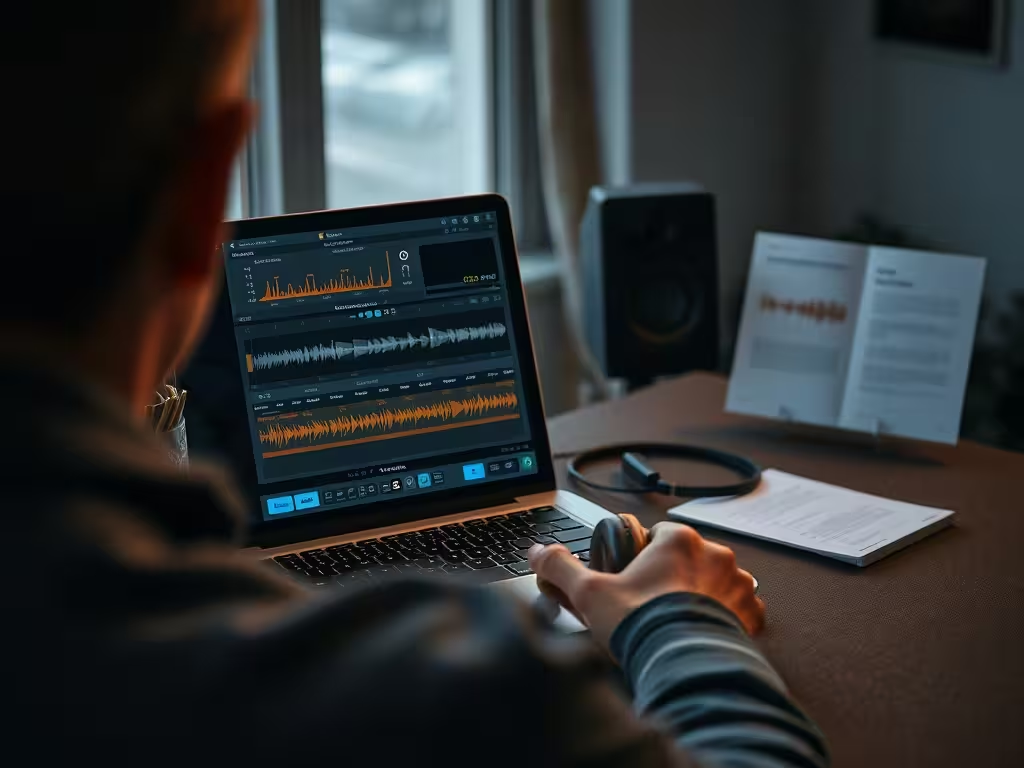
OBS Studio ajoute chaque élément à une scène : écran, fenêtre, audio d’une application, audio du bureau et microphone. Son mélangeur affiche les niveaux avant le départ de l’enregistrement, ce qui simplifie le diagnostic.
Cette souplesse demande toutefois davantage de réglages au premier lancement que l’outil Apple intégré.
Vérifier la compatibilité de votre version de macOS
Les pages officielles d’OBS se contredisent sur le minimum actuel. La page des prérequis indique macOS 11 Big Sur ou ultérieur, tandis que la page de téléchargement annonce macOS 12 ou ultérieur. Retenez donc macOS 12 comme seuil prudent avant l’installation de la version courante.
La capture moderne de l’écran fonctionne sans audio sous macOS 12.3 à 12.6. Elle inclut l’audio sous macOS 13 ou ultérieur. OBS 30 ou une version ultérieure peut alors capter tout l’audio du bureau ou celui d’une application déterminée.
Autoriser OBS dans Confidentialité et sécurité
Accordez à OBS les autorisations « Enregistrement de l’écran » et « Microphone » dans Confidentialité et sécurité. OBS peut aussi présenter ces accès dans OBS Studio > Review App Permissions.
Fermez puis relancez l’application si macOS le demande. Sans l’autorisation d’écran, l’image reste inaccessible ; sans celle du microphone, OBS ne reçoit ni votre micro ni certains périphériques audio d’entrée.
Ajouter la source macOS Screen Capture
Dans le panneau Sources, cliquez sur +, puis choisissez « macOS Screen Capture ». Utilisez cette source moderne plutôt que les anciennes sources d’écran et de fenêtre signalées comme obsolètes par OBS.
Sélectionnez l’écran ou la fenêtre voulue. La source rejoint alors la scène active et son audio apparaît dans le mélangeur lorsqu’il est pris en charge par votre version de macOS.
Capturer tout le bureau ou une seule application
Sous macOS 13 ou ultérieur, choisissez la capture de tout l’audio du bureau ou limitez-la à une application. Dans les versions OBS 28 ou 29, les modes « Application Capture » ou « Window Capture » ciblent une application ou une fenêtre.
OBS 30 ou ultérieur ajoute aussi la source macOS Audio Capture. Elle peut recevoir tout le bureau ou une application précise sans passer par BlackHole.
Ajouter le microphone avec Audio Input Capture
Cliquez de nouveau sur + dans Sources, puis choisissez « Audio Input Capture ». Sélectionnez le microphone intégré, votre micro USB ou l’entrée de l’interface audio.
Si ce même périphérique figure déjà dans Réglages > Audio comme source globale, désactivez-le à cet endroit. Le capter à la fois globalement et dans la scène crée un doublage susceptible de produire un écho.
Contrôler les niveaux dans le mélangeur avant d’enregistrer
Lancez le son de l’application, puis parlez dans le microphone. Les indicateurs correspondants doivent bouger séparément dans le mélangeur.
Un vumètre immobile signale généralement que la mauvaise source ou le mauvais périphérique a été choisi. Faites un test de quelques minutes, relisez-le et contrôlez chaque piste avant une présentation ou un entretien difficile à recommencer.
Quelle méthode choisir pour capturer le son interne sur Mac
Tableau récapitulatif des méthodes
| Méthode | Version documentée | Routage audio | Choix des sources | Écoute pendant la capture | Contrôle des niveaux |
|---|---|---|---|---|---|
| Outil Apple intégré | macOS 27 Golden Gate ou ultérieur | Direct avec « Inclure l’audio système » | Audio système, microphone ou aucun micro | Sortie habituelle du Mac | Contrôle limité dans l’outil de capture |
| QuickTime Player + BlackHole | BlackHole : macOS 10.10 ou ultérieur | Périphérique à sortie multiple requis | Son interne, ou son interne + micro via périphérique agrégé | Casque ou haut-parleurs inclus dans le périphérique à sortie multiple | Vérification du signal dans l’enregistreur |
| OBS Studio | Minimum officiel divergent : macOS 11 ou 12 ; audio natif documenté sous macOS 13 ou ultérieur | Direct sous macOS 13+, BlackHole peut rester nécessaire sur les systèmes antérieurs | Bureau, application, écran et microphone séparés | Sortie audio normale du Mac | Mélangeur avec vumètres par source |
Le brief ne fournit aucun tarif, aucune procédure vérifiée ni aucun retour d’usage sur CleanShot. Je n’en invente donc ni les étapes ni les conditions commerciales, malgré le CTA éditorial envisagé pour cet outil.
Pour une capture ponctuelle
Sous macOS 27 Golden Gate ou une version ultérieure, utilisez l’option Apple intégrée. Elle réduit le nombre de réglages et évite de modifier les périphériques audio du Mac.
Sur une version antérieure, QuickTime Player avec BlackHole convient à une capture ponctuelle si vous suivez le routage dans l’ordre. Pensez surtout à rétablir la sortie audio habituelle à la fin.
Pour enregistrer aussi votre voix
QuickTime avec un périphérique agrégé réunit BlackHole et le microphone. Un casque limite la reprise des haut-parleurs, tandis qu’une fréquence commune et la correction de dérive stabilisent le flux.
OBS simplifie la lecture des niveaux puisqu’il affiche le microphone et le son de l’application dans son mélangeur. Sous macOS 13 ou ultérieur, il évite aussi le routage BlackHole pour la capture audio native documentée.
Pour séparer les applications et régler les niveaux
Choisissez OBS lorsque plusieurs sources doivent rester indépendantes. Vous pourrez cibler une application, ajouter le microphone à la scène et repérer immédiatement une piste muette.
QuickTime avec BlackHole assemble surtout un chemin audio vers un enregistreur qui ne reçoit qu’une entrée. Il fonctionne, mais contrôle moins finement chaque source.
Résoudre un enregistrement d’écran sans son, avec écho ou sans écoute
Aucun son interne dans le fichier
Vérifiez d’abord le trajet complet du signal :
- Dans Réglages Système > Son, la sortie doit pointer vers BlackHole ou vers le périphérique à sortie multiple.
- Dans QuickTime, « Microphone » doit pointer vers BlackHole 2ch ou vers le périphérique agrégé si vous ajoutez votre voix.
- Dans OBS sous macOS 13 ou ultérieur, contrôlez la source macOS Screen Capture ou macOS Audio Capture et son mode.
- Lancez du son et regardez les vumètres avant d’enregistrer.
- Vérifiez que vous avez choisi la bonne variante de BlackHole, notamment 2ch si votre montage repose sur celle-ci.
Une forme d’onde plate ou des indicateurs immobiles montrent que le flux n’atteint pas l’enregistreur. Contrôlez aussi l’autorisation Microphone de l’application qui reçoit BlackHole.
Le son du Mac devient inaudible pendant la capture
La sortie macOS pointe probablement vers BlackHole seul. Celui-ci transporte le signal vers l’enregistreur, mais ne le renvoie pas automatiquement vers votre casque ou vos haut-parleurs.
Créez ou sélectionnez un périphérique à sortie multiple qui réunit BlackHole et votre périphérique d’écoute. Si la capture est terminée, remettez directement le casque ou les haut-parleurs comme sortie dans les réglages Son.
La voix ou l’audio système produit un écho
Avec OBS, vérifiez si le même microphone ou périphérique audio figure à la fois dans la scène et dans Réglages > Audio. Gardez une seule occurrence : si vous l’ajoutez à la scène, désactivez sa capture globale.
Avec BlackHole, remplacez les haut-parleurs par un casque lorsque le microphone reste ouvert. Vous empêchez ainsi le micro de reprendre un son déjà routé vers l’enregistrement.
Le son se décale ou comporte des clics
Ouvrez Configuration Audio et MIDI. Assurez-vous que tous les éléments du périphérique agrégé partagent une fréquence d’échantillonnage compatible, par exemple 48 kHz si chaque appareil l’accepte.
Choisissez une source d’horloge fiable et activez la correction de dérive sur les autres sous-périphériques. Recommencez ensuite un test de quelques minutes : un essai trop court peut masquer une dérive progressive.
Une application refuse d’être enregistrée
Certaines applications ou certains contenus bloquent leur capture. Apple cite notamment l’app Apple TV comme exemple de fenêtre susceptible de ne pas pouvoir être enregistrée.
Ce blocage ne prouve donc pas que votre routage audio ou les autorisations sont mal configurés. Testez la même scène avec une application non protégée pour isoler la cause.
Effectuer un test court et restaurer les réglages audio
Avant une capture importante :
- Lancez un contenu reconnaissable.
- Parlez quelques secondes si le microphone doit être enregistré.
- Vérifiez les vumètres ou indicateurs de niveau.
- Enregistrez quelques minutes.
- Relisez le fichier au casque.
- Contrôlez le début, le milieu et la fin.
- Replacez enfin la sortie macOS sur votre périphérique d’écoute habituel.
Cette séquence révèle un canal muet, un doublage, un décalage ou une mauvaise source avant que le problème ne gâche l’enregistrement complet.
Voici ce que je retiendrais selon votre cas :
Voici ce que je retiendrais selon votre cas :
- Pour un freelance solo avec un Mac sous macOS 27 Golden Gate ou ultérieur, utilisez Maj + Commande + 5 et activez l’audio système. Faites ensuite un court essai.
- Pour une capture ponctuelle sur une version antérieure, associez QuickTime Player à BlackHole 2ch et à un périphérique à sortie multiple.
- Pour produire régulièrement des démonstrations ou des formations, OBS Studio permet de séparer l’application, l’écran et le microphone sous macOS 13 ou ultérieur.
- OBS permet de configurer les scènes et de contrôler les niveaux. Documentez les sources retenues et les autorisations afin que chaque poste reproduise le même montage.
Commencez par vérifier votre version de macOS. Réglez ensuite le routage, surveillez les vumètres et relisez un test court avant tout enregistrement impossible à refaire.